证书安装教程
iPhone / iPad
1、生成证书
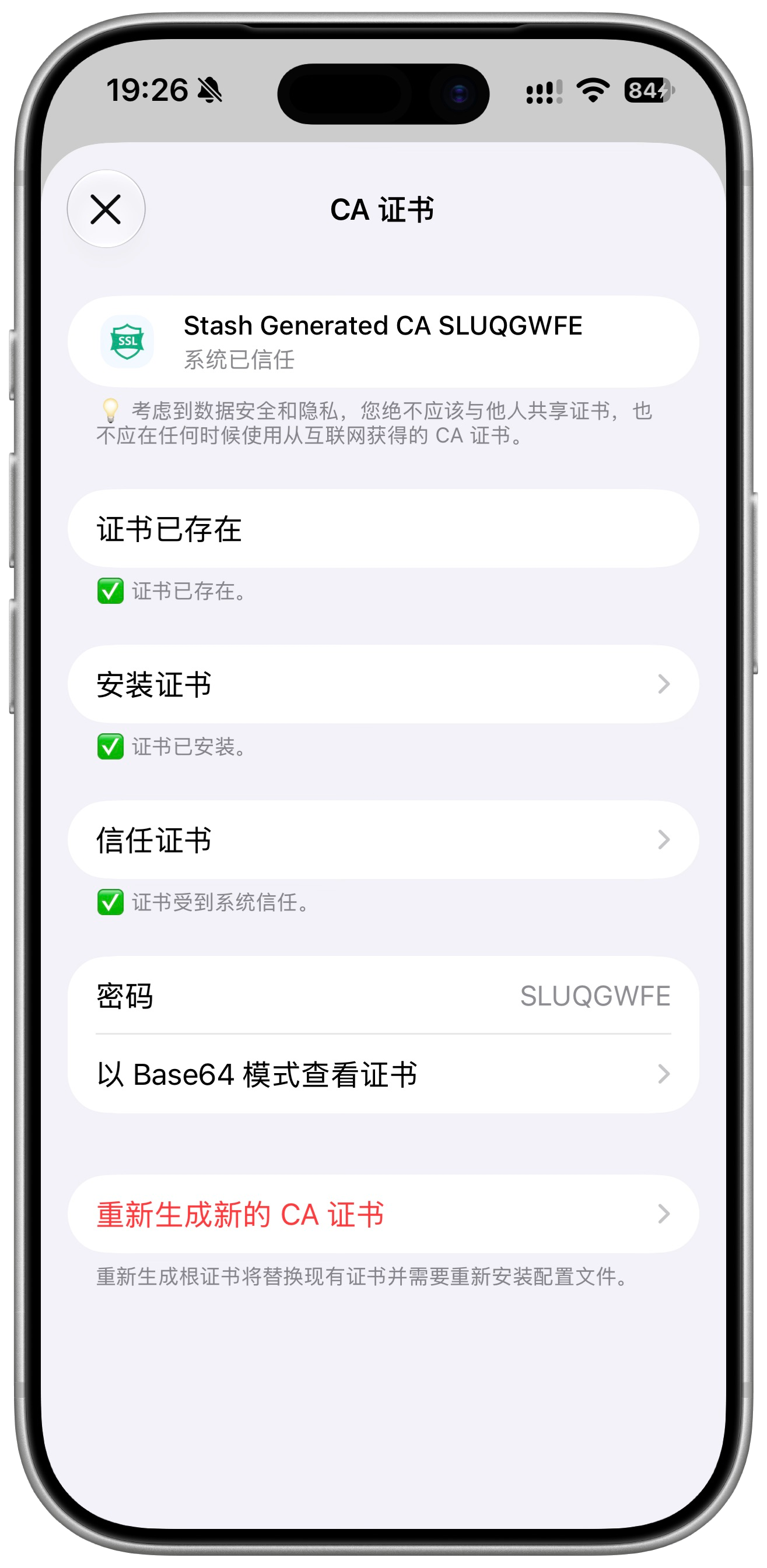
- Stash :App 首页 - 开启 MitM - 查看证书或重新生成
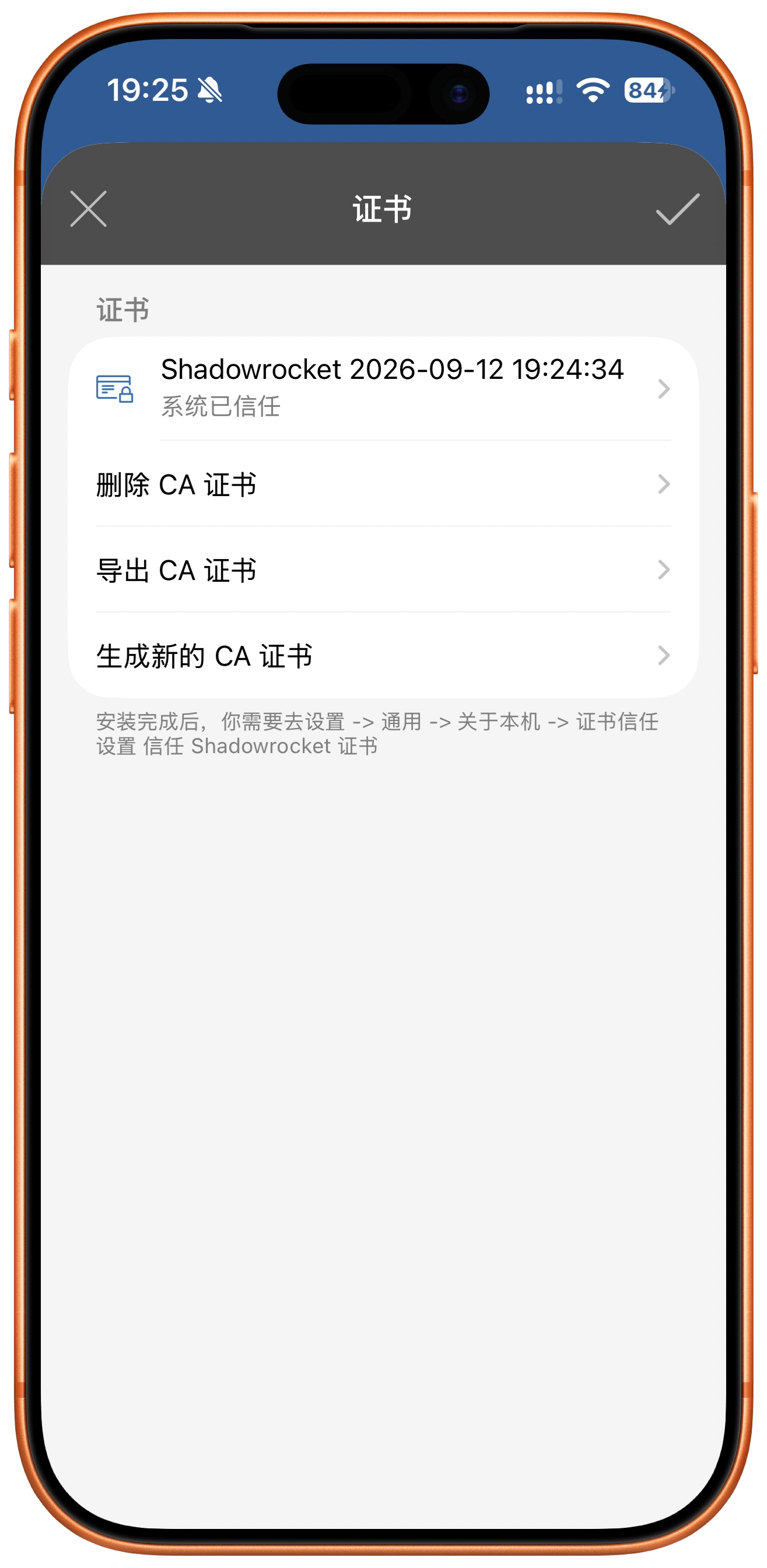
- Shadowrocket:App 配置 - 点击配置文件右侧感叹号 - HTTPS 解密 - 证书授权 - 查看证书或重新生成
2、安装证书
-
点击安装证书 - 跳转至浏览器 - 点击同意 - 选择 iPhone
-
iPhone 设置 - 关于 - VPN & 设备管理 - 选择生成的证书 - 右上角安装
3、信任证书
- iPhone 设置 - 关于 - 证书信任设置 - 选择证书并信任
Mac
1、生成证书
- 同 iOS 版
2、安装证书
- 点击安装证书 - 浏览器自动下载
- 双击安装 - 跳转至系统钥匙串
3、信任证书
- 双击证书 - 展开信任 - 第一项当使用证书 - 总是信任 - 关闭窗口并密码确认
Apple TV
1、生成证书
-
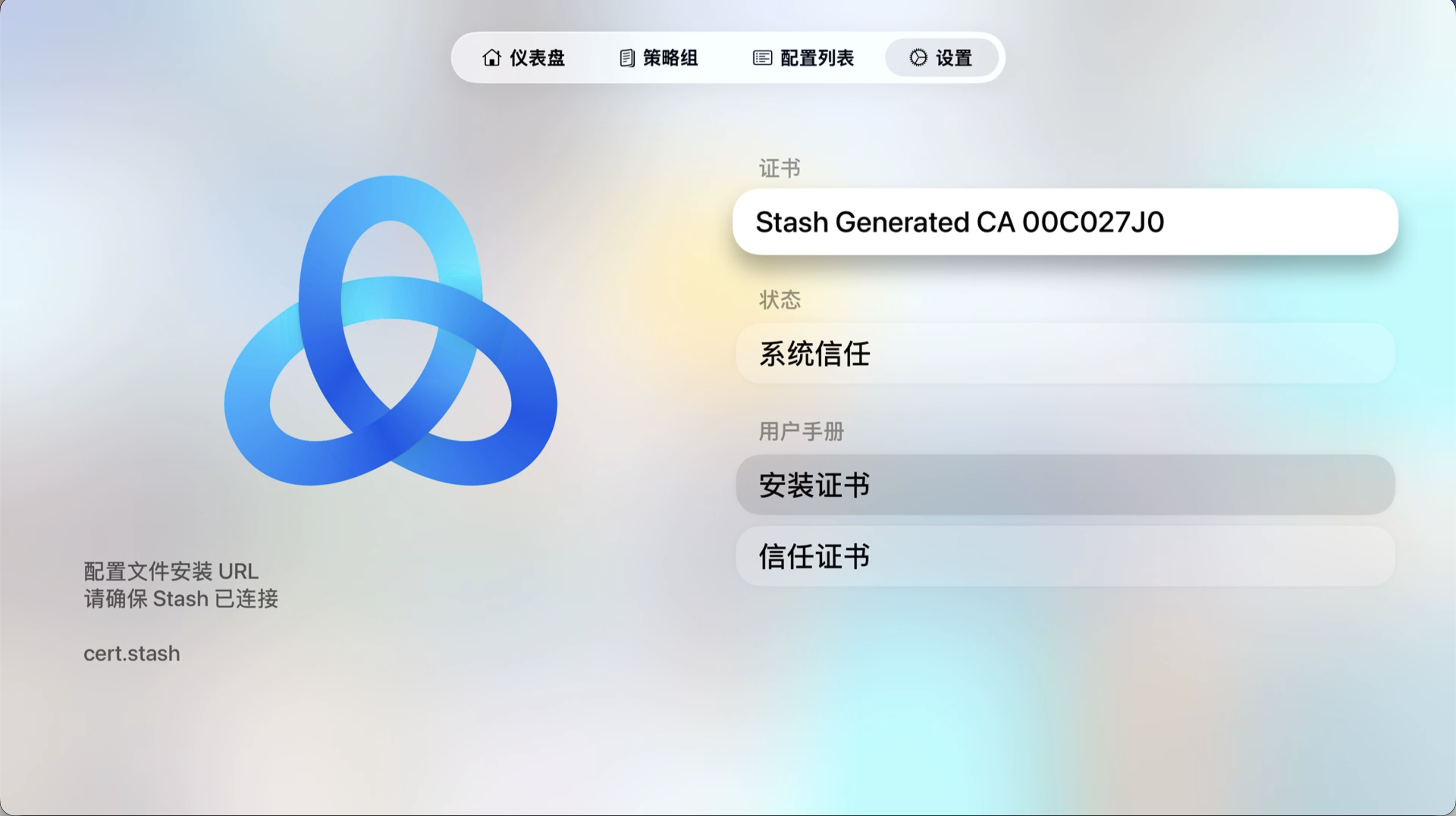
Stash:App 设置 - 查看证书或重新生成
-
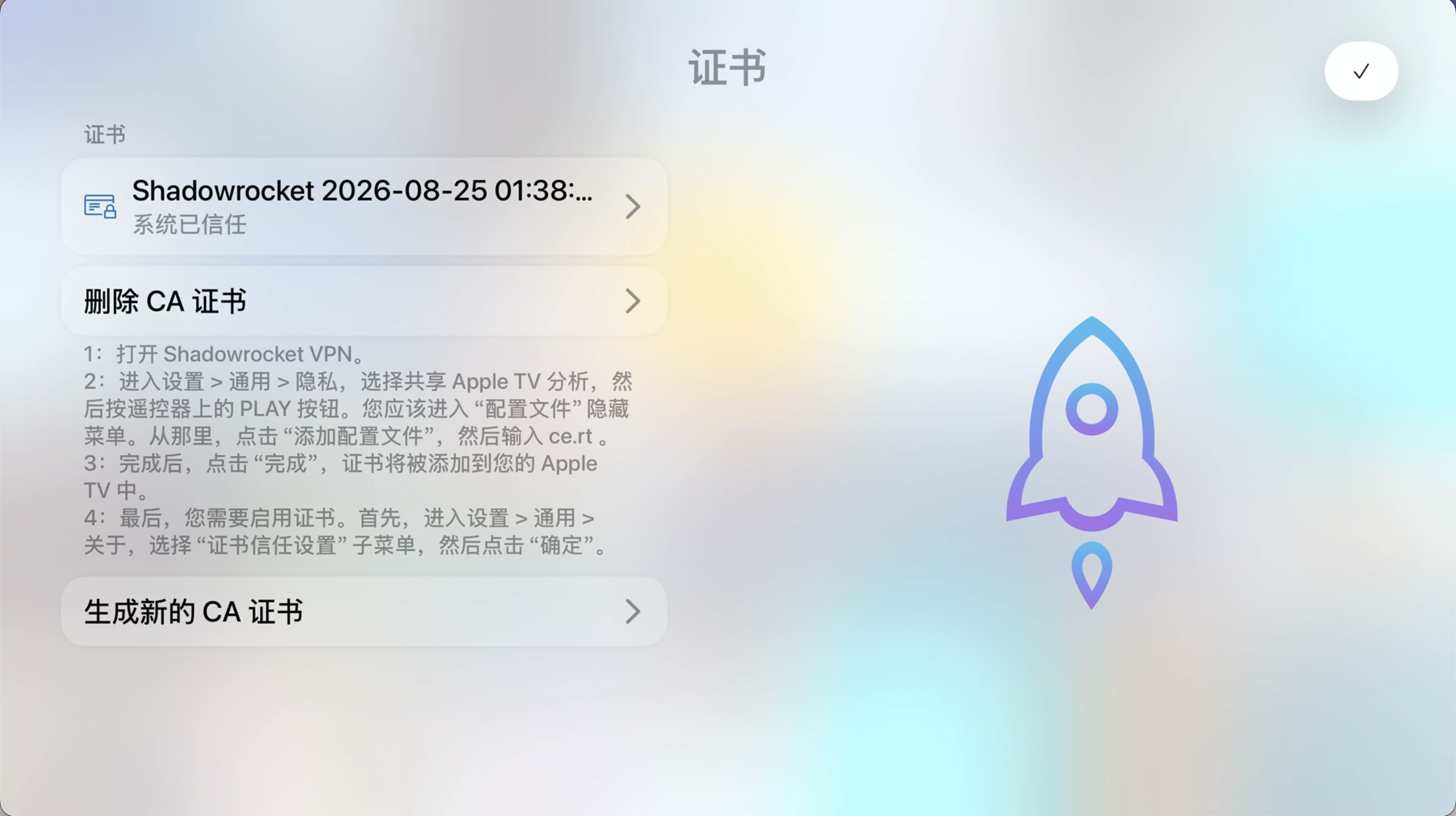
Shadowrocket:App 配置 - 点击配置文件 - 编辑配置 - HTTPS 解密 - 证书授权 - 查看证书或重新生成
2、安装证书
-
Stash:点击安装证书或前往 Apple TV 设置 - 通用 - 隐私与安全 - 对「共享 Apple TV 分析」按播放键 - 添加描述文件 - 输入 cert.stash - 安装
-
Shadowrocket: Apple TV 设置 - 通用 - 隐私与安全 - 对「共享 Apple TV 分析」按播放键 - 添加描述文件 - 输入 ce.rt - 安装
3、信任证书
- Apple TV 设置 - 通用 - 关于 - 证书信任设置 - 选择证书并信任
检视完成